ILovePDF
iLovePDF este o aplicație pentru desktop care îți permite să convertești, să editezi, să comprimi și să îmbini fișierele PDF.

Microsoft Corporation
Safe & Secure

Microsoft Office 2007 este suita inovatoare a familiei Microsoft Office care oferă toate aplicațiile de productivitate, de exemplu MS Word, MS PowerPoint, MS Excel etc. Este succesorul MS Office 2003, disponibil pentru toate sistemele de operare Windows, inclusiv Windows 7/8/10 . A câștigat popularitate în întreaga lume foarte rapid. Se dovedește a fi cea mai bună soluție pentru a crea, gestiona și colabora folosind aplicații de productivitate digitală.
Actualizarea puternică de la Microsoft oferă o nouă interfață cu suport pentru formatul de fișiere Open XML și include clientul de e-mail Outlook și Access (program de gestionare a bazelor de date), împreună cu alte aplicații de productivitate. Suita inovatoare de aplicații oferă servicii excelente pentru o muncă de birou îmbunătățită, creând în același timp prezentări impresionante , gestionând datele fără efort și producând documente impecabile. Îl puteți descărca gratuit, dar aveți nevoie de o licență validă pentru a-l rula pe sistemul de operare Windows.
MS Office 2007, cu numele de cod 12, face parte dintr-o serie oferită de marele gigant Microsoft Office, cu o interfață utilizator Fluent. În noiembrie 2006 , a fost lansat pentru producători și oferit pentru clienții cu licență de volum pe 30 noiembrie 2006 , iar pentru comercianții cu amănuntul pe 30 ianuarie 2007. Tot atunci a fost lansat și Windows Vista . Acesta oferă un set complet de instrumente de productivitate pentru crearea și partajarea documentelor.
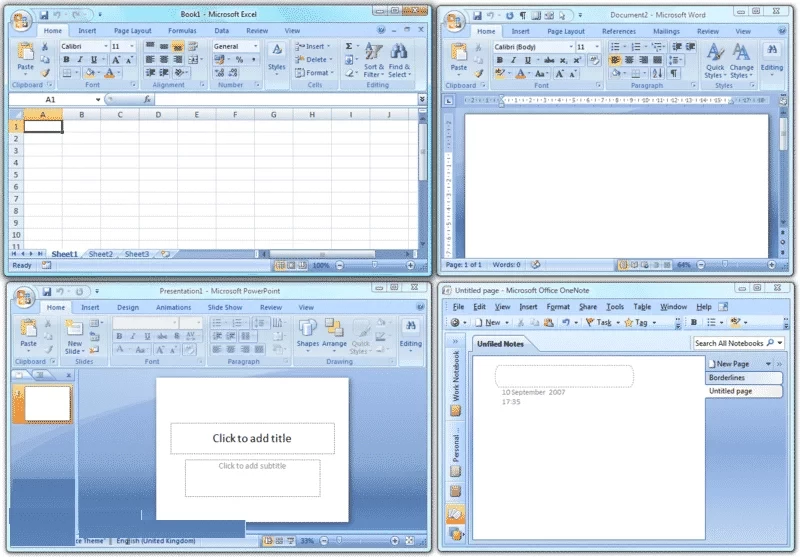
Interfața cu utilizatorul Fluent oferă cel mai bun design grafic complet nou , cu „Panglici” încorporate pentru a se concentra pe schimbarea vitrinei de instrumente. Are opt configurații în total, de la nivelul Basic până la nivelurile complete Enterprise și Ultimate . Este una dintre cele mai bune versiuni pentru utilizatorii de Office din întreaga lume, deoarece, conform diverselor sondaje, majoritatea companiilor mari nu au făcut upgrade la versiuni mai noi.
Schimbarea interfeței utilizator de la stilul tradițional de meniu la noul stil Ribbon , numit Interfață utilizator Fluent, este prima schimbare inovatoare. Nu a fost implementarea finală, dar veți găsi mai multe schimbări uimitoare, cum ar fi:
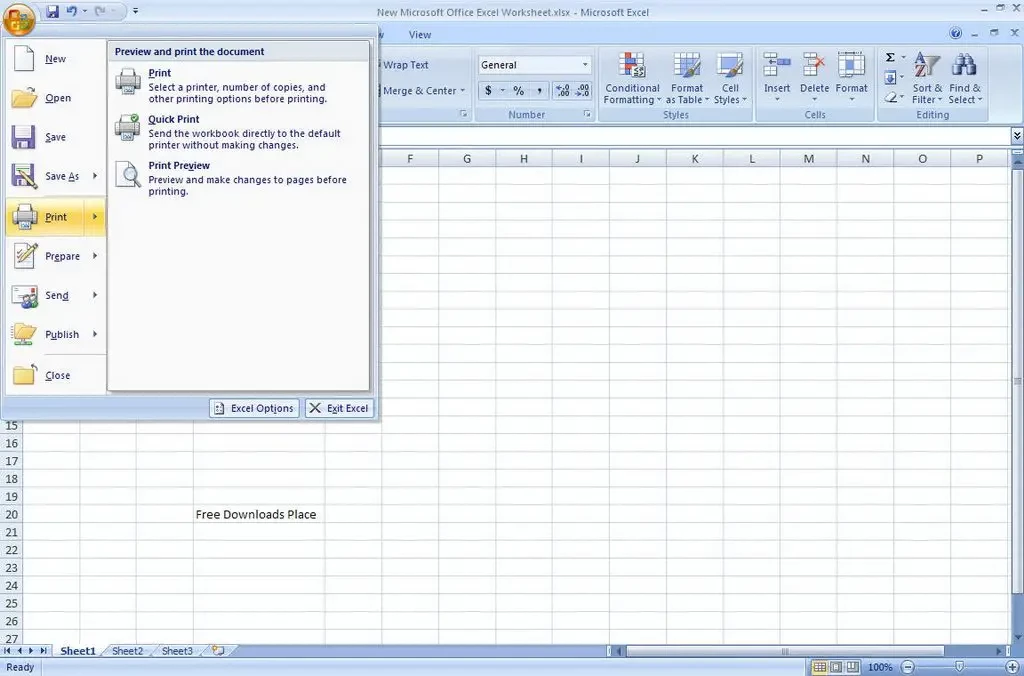
Butonul Office : Acesta este disponibil în colțul din stânga sus și este folosit ca înlocuitor al meniului Fișier. Îl puteți folosi pentru mai multe sarcini legate de gestionarea fișierelor, de exemplu, deschiderea, salvarea, imprimarea și așa mai departe.
File contextuale : Acestea sunt folosite de aplicațiile Office pentru a detecta selecția anumitor elemente ale documentului.
Previzualizare live : este utilizată pentru analizarea documentului înainte de încărcare sau partajare
Acces rapid : urmărește comenzile în moduri diferite, de exemplu, salvare, căutare etc. Puteți adăuga și mai multe comenzi în bara de instrumente.
Mini bară de instrumente : ajută la completarea comenzilor de formatare
Suportul pentru mai multe formate de fișiere, cum ar fi Office Open XML, PDF, XPS și în special ODF pentru documentele OpenOffice , îi ajută pe utilizatori să creeze documente, prezentări, foi de calcul inovatoare și așa mai departe.
MS Word 2007 oferă o mulțime de capabilități noi pentru crearea de documente în stil profesional utilizând un set complet de instrumente, opțiuni avansate de formatare, instrumente de colaborare și așa mai departe.
O listă impresionantă de fonturi face ca procesul de documentare textuală să fie mai atractiv. Puteți schimba rapid fonturile de la „ Times New Roman” la „Calibri ”.
Verificatorul ortografic și contoarele de cuvinte sunt, de asemenea, incluse în MS Word 2007 pentru a gestiona textul în mod fiabil. În plus, aveți la dispoziție sfaturi pentru traducere, un generator automat de citări, un instrument de comparare, o ecuație matematică, o opțiune de vizualizare a documentelor și multe alte îmbunătățiri.
Puteți să vă creați bloguri folosind imagini, formatare îmbogățită, corector ortografic etc. și să le publicați direct din MS Word pe mai multe platforme, inclusiv Microsoft Office SharePoint Server 2007, MSN Spaces, Bloggers, TypePad, Community Server și așa mai departe.
MS Excel, cu multiple îmbunătățiri noi, cum ar fi funcții de formulă, formatare condiționată, vizualizare și așa mai departe, ajută utilizatorii să creeze foi de calcul complexe.
Diagramele SmartArt cu un nou motor de creare a graficelor creează documente în stil profesional și partajează diagramele și graficele utilizând foile de calcul Microsoft Excel 2007 și Microsoft Office PowerPoint 2007.
Versiunea actualizată a MS Excel are mai multe îmbunătățiri noi, adică 1.048.576 de rânduri, 16.384 de coloane într-o singură foaie de calcul și 32.767 de caractere într-o singură celulă.
Mai mult, suportul pentru formatare condiționată, calcule multithreaded, importul de date din surse externe, instrumente pentru un nou aspect al paginii, filtre noi, noul motor de diagrame, UDF, funcții CUBE și o mulțime de alte caracteristici permit utilizatorilor să creeze foi de calcul inovatoare.
Software-ul este integrat în OneNote 2007 pentru capturarea, organizarea și partajarea notelor și a altor informații utilizând un format de blocnotes digital. Aveți opțiunea de semnătură electronică, sincronizare între dispozitive și integrare multimedia, de asemenea.
Folosește MS PowerPoint 2007 pentru a crea prezentări vizuale, deoarece oferă mai multe instrumente inovatoare, cum ar fi tranziții între diapozitive, animații și șabloane predefinite . Poți partaja cu ușurință conținutul folosind elemente multimedia.
Integrarea Outlook 2007 cu Office 2007 îi ajută pe utilizatori să își gestioneze în mod fiabil procesul de trimitere a e-mailurilor. Utilizatorii pot beneficia de o comunicare și o organizare îmbunătățite pentru a-și organiza e-mailurile, a programa și a gestiona sarcinile.
MS Office 2007 are 8 ediții și toate au aplicații de productivitate precum MS Word, MS Excel, MS PowerPoint și Outlook. Detaliile edițiilor sunt prezentate mai jos.
De bază: este ediția OEM încorporată cu MS Word, MS Excel, MS PowerPoint și Outlook.
Acasă și Studenți : Toate aplicațiile de bază și OneNote sunt disponibile în suita de vânzare cu amănuntul, dar Outlook nu este disponibil.
Standard: toate aplicațiile de bază sunt disponibile în această suită de licențe de vânzare cu amănuntul/în volum.
Întreprinderi mici : toate aplicațiile de bază, inclusiv Publisher, sunt disponibile în suita de vânzare cu amănuntul.
Profesional : toate aplicațiile de bază, inclusiv Publisher și Access, sunt disponibile în suita de vânzare cu amănuntul.
Professional Plus : toate aplicațiile de bază, Publisher, InfoPath și Communicator sunt disponibile în suita de licențe de volum.
Enterprise : este suita completă de licențe de volum care vă ajută să gestionați toate activitățile afacerii. Include Microsoft Office Professional Plus 2007, Groove 2007, OneNote 2007 și toate produsele de bază.
Microsoft Office 2007 nu este acceptat de Microsoft, așa că nu este posibil să obțineți discul fizic al software-ului de la ei online. Dar îl puteți achiziționa de la alți comercianți online, cum ar fi Amazon, eBay etc. Îl puteți achiziționa de la magazinele locale de calculatoare. Discul fizic trebuie să aibă o cheie de produs validă de 25 de cifre și nu cumpărați o cheie de produs separat, este riscant.
Microsoft Office 365 permite utilizatorilor să efectueze mai multe sarcini, cum ar fi crearea de rapoarte de înaltă calitate, eseuri, prezentări de clasă și așa mai departe.
Este o versiune plătită care ajută la crearea și formatarea foilor de calcul, la analizarea și partajarea informațiilor.
Este un serviciu gratuit, dar necesită să aveți MS Word pe PC.
Este, de asemenea, o versiune plătită oferită de Microsoft pentru a oferi următoarele aplicații de productivitate promise pentru ușurința utilizatorilor.
Este disponibil într-o versiune de probă pentru a duce procesarea documentelor la următorul nivel de profesionalism. Acceptă și fișiere PDF și video.
Este disponibil într-o versiune de probă și este utilizat pentru procesarea unor volume mari de date pentru producerea de rezultate dinamice și partajarea online.
Este o versiune plătită și este utilizată pentru actualizarea MS Office 2003.
Este compatibil cu aplicațiile de productivitate Office 2003 și 2007 utilizate pentru deschiderea, editarea și salvarea fișierelor.
Avantaje
Contra
Deschideți aplicația MS Office și faceți clic pe butonul Microsoft Office.
1. Selectați Opțiuni de acces și faceți clic pe Resurse.
2. Apoi, faceți clic pe opțiunea „Activare”.
3. Veți primi un mesaj de confirmare „Acest produs a fost deja activat”.
Este destul de ușor, în cazul în care aveți un fișier .exe de rezervă al MS Office 2007, îl puteți instala similar cu alte programe. Altfel, trebuie să îl descărcați online sau folosind un disc fizic.
Configurația este posibilă, dar Microsoft nu permite două versiuni de Office pe același PC.
Poți obține cheia de produs de pe autocolantul discului fizic sau din e-mailul de confirmare.
1. Descărcați instrumentul de implementare Microsoft 365 utilizând Microsoft Download
2. Selectați opțiunea „Salvare ca” și salvați fișierul descărcat în folderul „descărcări”.
3. Accesați folderul Descărcări, faceți dublu clic pe fișierul .exe și selectați „Instalare”.

iLovePDF este o aplicație pentru desktop care îți permite să convertești, să editezi, să comprimi și să îmbini fișierele PDF.

Microsoft Excel oferă numeroase instrumente moderne pentru gestionarea eficientă a celor mai importante date ale noastre.

Microsoft Word este un instrument text puternic pentru crearea, editarea și partajarea documentelor.